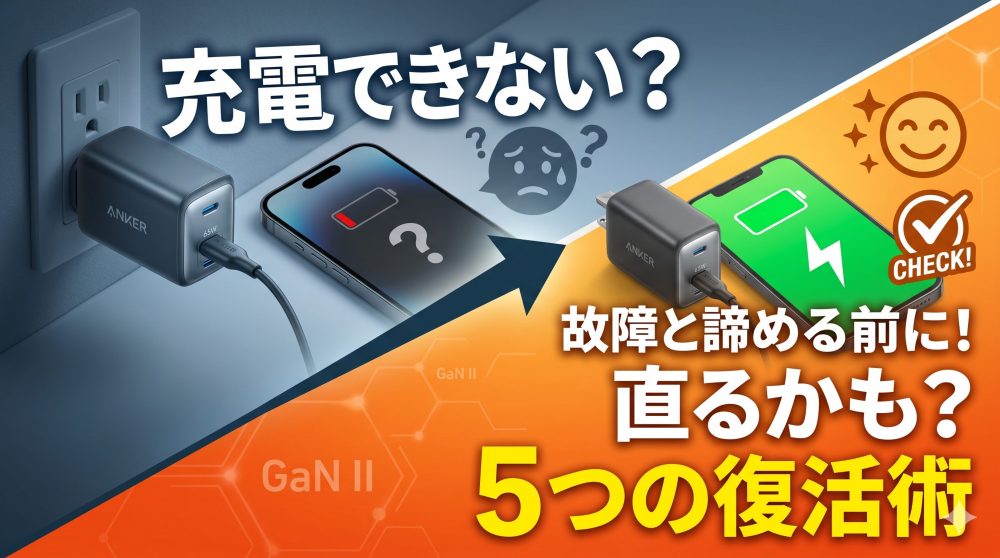
「あれ?ケーブルをしっかり挿しているのに、充電残量が増えない…」 出先やカフェでの大事な作業中に、愛用している「Anker Nano II 65W」が突然反応しなくなると、一気に血の気が引きますよね。
「もしかして故障?ハズレを引いた?」「買い替えるのは痛い出費だな…」 PCやスマホのバッテリーがジワジワ減っていくのをただ見つめるしかない状況は、本当にストレスが溜まります。このままでは仕事や予定にも支障が出てしまいますし、サポートへ連絡するのも面倒に感じてしまうはずです。
でも、すぐに「壊れた!」と諦めてゴミ箱へ捨てたり、慌てて新しい充電器をポチッとしたりするのはちょっと待ってください! 実は、充電器本体の完全な故障ではなく、「ケーブルの規格不足」や「一時的な熱暴走・帯電」など、ちょっとした対処であっさり復活するケースが非常に多いのです。
本記事では、過去に家電コーナーの現場で数多くの充電トラブル相談を受けてきた筆者が、Anker Nano II 65Wが充電できない時に「今すぐ試すべき5つのチェックリスト」を分かりやすく解説します。難しい専門知識は一切不要。上から順番に確認するだけで、誰でも簡単に原因が特定できます。
もし本当に寿命や故障だった場合の「スムーズな保証手続きのやり方」や、乗り換えて絶対に後悔しない「最新の代替モデル」まで完全網羅しています。まずは落ち着いて、手元の充電器とケーブルを見直すところから始めてみましょう!
Anker Nano II 65Wで充電できない時の5つのチェックリスト

「あれ?ケーブルを挿しているのに充電が増えない…」
出先や大事な作業中にAnker Nano II 65Wが反応しなくなると、本当に焦りますよね。私もカフェでPCを開いた瞬間にこの現象に遭遇し、血の気が引いた経験があります。
でも、すぐに「故障だ!」と諦めて買い替えるのはちょっと待ってください。実は、充電器本体の故障ではなく、ちょっとした規格のズレや一時的なエラーが原因であるケースが非常に多いのです。
まずは修理や買い替えを検討する前に、以下の5つのポイントを順番にチェックしてみましょう。
1. USB-Cケーブルの断線や「E-Marker」非搭載を疑う
充電できない原因として最も疑わしいのは、充電器ではなく「ケーブル側」の問題です。
なぜなら、65Wという高出力をデバイスに送り届けるには、道となるケーブルも「高出力に対応した太いパイプ」である必要があるからです。
私が以前ディスカウントストアの家電コーナーで働いていた際、「急速充電器を買ったのに全く充電されない!」と持ち込まれるご相談の約8割が、100円ショップなどの低規格ケーブル(3A/60Wまでの対応)をそのまま使っていることでした。
💡豆知識:60Wを超える充電には「E-Marker」が必須!
USB-Cケーブルには「E-Marker(イーマーカー)」という制御チップが内蔵されているものと、そうでないものがあります。65Wのフルパワーを引き出すには、必ず「5A/100W対応」と書かれたE-Marker搭載ケーブルを使用してください。
| ケーブルの規格 | Anker Nano II 65Wとの相性 | 充電の可否・スピード |
| 3A / 60Wまで(一般的なケーブル) | △(出力制限がかかる) | 充電はできるが、最大60Wに制限される |
| 5A / 100Wまで(E-Marker搭載) | ◎(ベストマッチ) | 65Wのフルスピードで充電可能! |
| データ転送専用 / 劣化ケーブル | ×(論外) | 充電されない、または極端に遅い |
💡 焦って充電器を買い替える前に!
「充電されない原因の8割」はケーブルの規格不足です。
まずはこの「100W対応ケーブル」に変えるのが、一番安上がりで確実な解決策。
絡まりにくく、しなやかで
断線にも強い筆者イチオシの
ケーブルはこちらです
👇


 ポチップ
ポチップ
2. デバイス側の要求電力(W数)に対して出力が足りているか
次に確認すべきは、「充電したいデバイスが求めている電力(W数)」です。
Anker Nano IIは最大65Wのパワフルな出力を持っていますが、消費電力がそれを上回っている場合、充電マークがついていてもバッテリー残量は減っていきます。
たとえば、動画編集中のMacBook Pro 16インチや、高負荷なゲームを動かしているゲーミングPCなどは、ピーク時に90W〜100W近い電力を要求します。この状態で65Wの充電器を繋いでも「消費>供給」となってしまい、充電が追いつきません。PCをスリープ状態にするか、作業を軽くして充電が開始されるか確認してみてください。
3. デバイス側の充電制限設定やポートの汚れ・異物を確認する
充電器とケーブルが正常でも、受け取る側のデバイスに問題があるパターンです。
4. 一度コンセントから抜き「完全放電」させてリセットする
「何をしても無反応になった!」という場合は、充電器をコンセントから抜き、ケーブルもすべて外した状態で5分〜10分ほど放置してみてください。
充電器の内部にはコンデンサという電気を蓄える部品がありますが、ここに不要な電気が溜まりすぎると(帯電)、安全装置が働いて動作がフリーズすることがあります。しばらく放置して「完全放電」させることで内部がリセットされ、あっさり復活することがよくあります。スマホやPCの再起動と同じ原理ですね。
5. 本体の発熱による保護機能(サーマルガード)の作動を待つ
Anker Nano II 65Wは、卵ほどの超小型サイズゆえに、使用中はどうしても本体が熱を持ちやすいというデメリット(物理的な宿命)があります。
もし本体が触れないほど熱くなっている場合、Anker独自の温度管理機能(サーマルガード)が作動し、発火などを防ぐために安全装置として意図的に充電をストップさせている状態です。
これは故障ではなく、むしろ「あなたを危険から守ってくれている証拠」です。風通しの良い涼しい場所に置き、本体の熱がしっかり引いてから再度コンセントに挿してみてください。
よくある質問(Q&A)|故障かどうかの判断基準
「充電できない」「本体が熱い」といったトラブルに直面すると、「ハズレを引いてしまったかな…?」と不安になりますよね。
ここでは、故障を疑う前に知っておきたい「Anker Nano II 65Wの仕様と限界」について、Q&A形式で分かりやすく解説します。これを知っておくだけで、モヤモヤした疑問がスッキリ解消しますよ。
Q. 充電中に本体が熱くなるのは故障ですか?
A. 異常な熱さ(火傷するレベル)でなければ仕様です。
【結論】 触り続けられないほどの激しい熱さでなければ、正常な動作ですので安心してください。
【理由】 Anker Nano II 65Wは「GaN(窒化ガリウム)」という最先端の半導体素材を使い、限界まで小型化されています。しかし、卵サイズの小さなボディに65Wという大出力を詰め込んでいるため、熱を逃がす表面積が少なく、どうしても本体に熱がこもりやすい構造(物理的なデメリット)になっているのです。
【具体例】 私自身、カフェでノートPCのバッテリー残量10%から一気に急速充電した際、「あれ?カイロより熱いかも!」と焦った実体験があります。しかし、これは内部でフルパワー稼働している証拠です。スマートフォンやPCのバッテリーが80%を超え、充電スピードが緩やかになるにつれて、充電器の温度も自然と下がっていきました。
【結論】 プラスチックが溶けるような異臭がしたり、1秒も触れないほどの異常な発熱でなければ、過度に心配する必要はありません。ただし、布団の上など熱がこもる場所での使用は避けましょう。
Q. 充電中に「キーン」というコイル鳴きがするのは異常?
A. 仕様の範囲内が多いですが、気になるならサポートへ。
【結論】 微小な音であれば電子機器特有の「仕様」ですが、騒音レベルであれば初期不良の可能性があります。
【理由】 充電器の内部では、家庭用のコンセントの電気(交流)をデバイス用の電気(直流)に変換するため、猛スピードで電圧のオン・オフを繰り返しています。この高周波の振動が内部パーツに伝わり、「ジー」「キーン」という音(通称:コイル鳴き)として発生する仕組みです。
【具体例】 自分の充電器がどちらに当てはまるか、以下の表でチェックしてみてください。
| 音のレベル(聞こえ方) | 状況の目安 | 対処法・判断 |
| 耳を本体に密着させると聞こえる | 静かな寝室でわずかに気づく程度 | 正常(仕様の範囲内) |
| 1メートル離れていても聞こえる | デスク作業中に音が気になって集中できない | 初期不良の可能性あり |
| ジリジリとショートするような音 | 焦げ臭い匂いを伴っている場合 | 即使用中止!(サポートへ) |
【結論】 「不良品かも?」とストレスを抱えながら使うのは精神衛生上よくありません。明らかに音が大きくて耳障りな場合は、我慢せずにAnkerのカスタマーサポートへ交換の相談をしてみるのが正解です。
Q. MacBook Proでもフルスピード充電できますか?
A. 機種や作業内容によっては65Wでは足りない場合があります。
【結論】 充電自体は可能ですが、14インチや16インチの上位モデルでは「フルスピード(急速充電)」には届かないケースが多いです。
【理由】 デバイス側が求めている「要求ワット数」と、充電器の「供給ワット数」に差があるためです。例えば、MacBook Proの14インチ(M2/M3プロセッサ等)に付属する純正アダプタは「67W〜96W」、16インチに至っては「140W」もあります。65WのAnker Nano IIでは、そもそもフルパワーで充電するための基礎体力が足りていないのです。
【具体例】 普段、私は複数のWebサイトを運営しており、ブラウザのタブを大量に開いて記事を執筆しています。この程度のテキスト作業なら、65Wでもジワジワとバッテリーは回復します。しかし、動画の書き出しや重いデータ処理を同時に行うと「消費電力 > 65W」となり、ケーブルを繋いでいるのにバッテリー残量が減っていくという現象が起きます。
💡豆知識:充電W数の確認方法
Macの場合、「システム設定」>「一般」>「情報」>「システムレポート」>「電源」の項目を開き、「AC充電器の情報」を見てみましょう。ここに「65W」と表示されていれば、充電器自体はサボることなく正常に働いています!
【結論】 「充電が遅い=充電器の故障」と判断する前に、お使いのデバイスの純正アダプタが何ワットなのかを確認し、現在の作業負荷が高すぎないかを見直してみてください。
故障と判断したら?Ankerの長期保証を受ける手順

色々試したけれど、やっぱりAnker Nano II 65Wで充電できない…。
「せっかく買ったのに、もうゴミ箱行きかぁ」と落ち込んでいる方、ちょっと待ってください!
Anker製品の最大の強みは、その圧倒的に手厚い「長期保証(カスタマーサポート)」にあります。初期不良や自然故障であれば、新品と交換してもらえる可能性が高いので、諦めるのはまだ早いです。
ここでは、ストレスなくスムーズに保証を受け、安心を取り戻すための手順を解説します。
最大24ヶ月(条件付き)の保証対象になるか確認する
まずは、お持ちの充電器が保証期間内であるかをチェックしましょう。
Ankerの正規販売店(AmazonのAnker Direct、楽天市場の公式ショップ、公式サイトなど)で購入した場合、基本保証として18ヶ月が自動的に付帯します。さらに、Anker公式の会員に登録するだけで、プラス6ヶ月の延長保証(合計24ヶ月)が受けられます。
| 保証の種類 | 期間 | 適用条件 |
| 基本保証 | 購入日から18ヶ月 | 正規販売店での購入証明(注文番号)があること |
| 延長保証 | 購入日から24ヶ月 | 基本保証の条件 + Anker Japan公式サイトの会員登録 |
| 対象外 | 保証なし | フリマアプリ等での購入、水没・落下などの自損 |
💡豆知識:フリマアプリでの購入は要注意!
「少しでも安く買いたいから」と、メルカリやヤフオクなどの二次流通で購入した中古品や新古品は、すべてAnkerのメーカー保証対象外となってしまいます。(これが中古品を買う最大のデメリットです!)いざという時のトラブル対応を考えると、やはり公式認定ショップからの購入が鉄則ですね。
Ankerカスタマーサポートへの具体的な問い合わせ手順・必要項目
保証期間内であることが確認できたら、Ankerのカスタマーサポートへ連絡します。
私も過去にネット通販で購入したAnker製品で不具合が出た際、サポートに連絡した経験があります。その際、以下の情報を事前に手元に用意しておいたおかげで、なんと問い合わせから数日で新しい代替品が自宅に届きました。
スムーズに対応してもらうための「必須アイテム」は以下の通りです。
これらを準備したら、Anker公式サイトの「カスタマーサポート」ページから、チャット、メール、または電話で問い合わせを行います。
この時、「別のケーブルやコンセントでも試しましたが、充電できませんでした」と、「すでに自分でできるチェック(1章のチェックリスト)は全て行ったこと」を最初に伝えるのがコツです。無駄なヒアリングのやり取りを省き、すぐに交換手続きへ進んでくれますよ。
保証切れ・買い替えならコレ!最新のおすすめ代替モデル
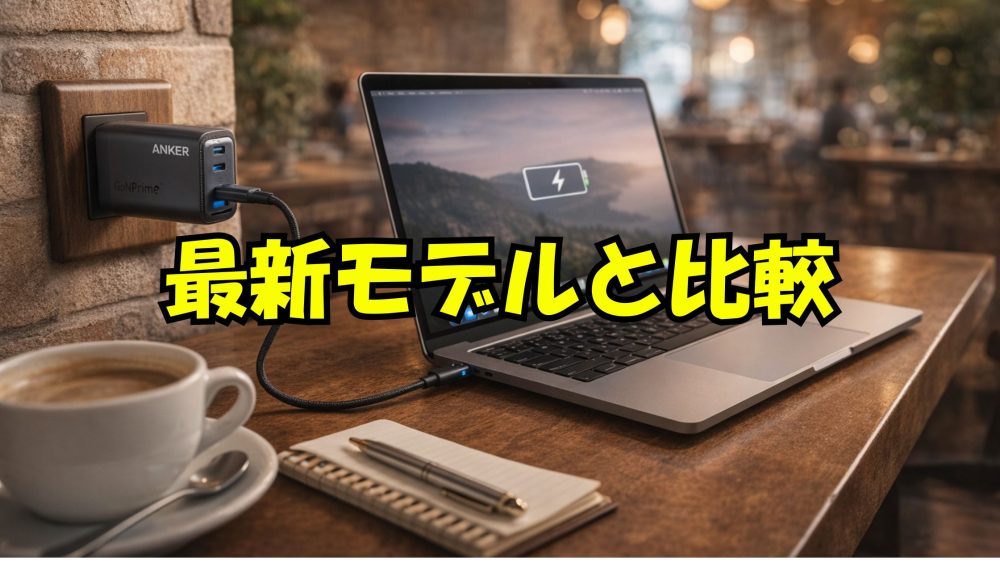
「保証期間の24ヶ月を過ぎていた…」「どうやら本当に寿命みたいだ」
そんな時は、思い切って最新モデルへの買い替えを検討する絶好のタイミングです。
Anker Nano II 65Wは「1ポートのみ」という潔さが魅力の名機でしたが、最近の充電器は「同じくらいのサイズ感なのに複数ポート搭載」という驚きの進化を遂げています。
私自身の体験も交えながら、次に選ぶべき最強の代替モデルを3つ厳選しました。今の自分のライフスタイルに合うものを探してみてください。
複数ポートが必要になったら「Anker 735 Charger (GaNPrime 65W)」
【結論】 スマホもPCもイヤホンも、とにかく全部同時に充電したい!という方には、この「Anker 735 Charger」が圧倒的におすすめです。
【理由】 最大の理由は、USB-C×2、USB-A×1の合計3ポートを搭載していること。Ankerの独自技術「GaNPrime」により、複数デバイスを繋いでも最適な電力を自動で計算し、効率よく配分してくれます。
【具体例】 昨年、大阪へ旅行に行った際、ホテルのベッド周りにコンセントが1つしかなくて困ったことがありました。しかし、このような3ポート充電器が1台あれば、「寝ている間にスマホとモバイルバッテリーとPCをすべて満充電」にできます。Nano II 65W(約112g)と比べると約132gと少し重くなりますが、わざわざ充電器を複数持ち歩く手間に比べれば、メリットの方がはるかに大きいです。
【結論】 「出先のカフェやホテルでのコンセントの奪い合い」から解放されたい方に、間違いなくイチオシのモデルです。
👜 出先の「コンセント争奪戦」はこれ1台で終了!
スマホもPCもイヤホンも、これからは全部まとめて急速充電しませんか?
Nano II 65Wからの乗り換えで
最も選ばれている
間違いのない大本命モデルです
👇
 ポチップ
ポチップ
より薄く持ち運びやすさを求めるなら「Anker 725 Charger」
【結論】 バッグのポケットにすっきり収まる「薄さ」を重視するなら、フラットデザインの「Anker 725 Charger」がベストです。
【理由】 Nano II 65Wは「サイコロ型」なので、薄型のビジネスリュックやサコッシュに入れると、どうしてもポッコリと膨らんでしまうのが弱点でした。一方、725 Chargerはフリスクのケースを少し大きくしたような「平たい形状」を採用しており、隙間にスッと入り込みます。
【具体例】 USB-CとUSB-Aの2ポート仕様で使い勝手も良好です。ただし、デメリットとして、2ポートを同時に使うとUSB-C側の出力が最大45Wに制限される点には注意が必要です。MacBook Proなどを充電しながらスマホも同時に繋ぐと、PC側の充電スピードは少し緩やかになります。
【結論】 「荷物を極限までスリムにしたい」という持ち運びやすさを最優先しつつ、いざという時は2台同時充電もしたい、というミニマリスト志向の方にぴったりです。
コスパ重視なら競合(CIOやUGREEN)の65Wモデルも検討
【結論】 Ankerというブランドに強いこだわりがなく、「安くて質の良い複数ポート充電器」を探しているなら、CIOやUGREENといった競合他社モデルも非常に優秀な選択肢です。
【理由】 近年、充電器界隈の技術進化は凄まじく、Anker以外のメーカーも高品質なGaN(窒化ガリウム)搭載モデルを低価格でリリースしているからです。
【具体例・比較】
- CIO NovaPort TRIO 65W: 日本のメーカー発。表面に傷がつきにくいシボ加工が施されており、3ポート搭載なのに世界最小級のコンパクトさを誇ります。
- UGREEN Nexode 65W: コスパ最強の呼び声が高いモデル。Amazonのセール時にはグッと安くなることが多く、サブ機としても非常に優秀です。
| 比較項目 | Anker 735 Charger | CIO NovaPort TRIO | UGREEN Nexode 65W |
| ポート数 | 3 (C×2, A×1) | 3 (C×2, A×1) | 3 (C×2, A×1) |
| 最大出力 | 65W | 65W | 65W |
| 価格目安 | 約7,000円〜 | 約6,000円〜 | 約5,000円〜(最安) |
| 特徴 | 圧倒的な信頼と実績 | 傷がつきにくい・超小型 | セール時のコスパ抜群 |
| (※価格は執筆時点の目安です) |
【結論】 ブランド力と手厚いサポートのAnker、デザイン性と小型化のCIO、価格破壊のUGREEN。ご自身の予算や好みに合わせて選べば、充電できないストレスから解放され、より快適なデジタルライフが待っていますよ!
💰「複数ポートは欲しいけど、予算は抑えたい」という方へ!
性能はAnkerに匹敵するのに、価格がグッと抑えられたコスパ最強モデルです。
Amazonのタイムセール中は
さらに割引されていることが多いので
今の価格をチェックしてみてください
👇
 ポチップ
ポチップ
【まとめ】充電トラブルを解決して快適な環境を取り戻そう
「Anker Nano II 65Wが充電できない…」という突然のトラブルによる焦りからこの記事にたどり着いた方も、原因や次に取るべき行動が明確になり、少し安心していただけたのではないでしょうか。
毎日使う必須アイテムだからこそ、不具合が起きると仕事やプライベートのモチベーションまで下がってしまいますよね。最後に、この記事の重要ポイントを振り返り、快適な環境を取り戻すための道筋をまとめます。
ケーブル交換や放電で直ればそのまま愛用を継続
【結論】 チェックリストを試して無事に充電が再開されたなら、迷わずそのまま愛用を続けましょう!
【理由】 なぜなら、Anker Nano II 65Wは「1ポート単体で65W出力」という一点において、発売から時間が経った現在でもトップクラスの完成度を誇る名機だからです。最新モデルが続々と登場していますが、この卵サイズのコンパクトさとパワフルさのバランスは、未だに色褪せない強力なメリットです。
【具体例】 おさらいとして、トラブルを自力で解決するための「最強の復旧ステップ」をまとめました。
- ステップ1: ケーブルを「100W/5A対応(E-Marker搭載)」のものに変えてみる
- ステップ2: コンセントから抜き、10分ほど放置して「完全放電」させる
- ステップ3: 本体の熱が冷めるまで待ち、デバイス側のポートのゴミを掃除する
私自身、ケーブルを買い替えただけで嘘のようにフルスピード充電が復活し、「本体の故障じゃなくて、ただのケーブルの規格不足だったのか!」と胸をなでおろした経験があります。まずは焦らず、手軽にできる基本の確認から進めてみてください。
寿命や故障なら、ストレスゼロの最新充電器へアップデート
【結論】 もし、放電やケーブル交換をしても直らない、あるいは保証期間(最大24ヶ月)も過ぎて完全な寿命を迎えてしまった場合は、ポジティブに「最新充電器へのアップデートのチャンス」と捉えましょう。
【理由】 ガジェットの進化は早く、充電器も例外ではありません。スマホ、PC、ワイヤレスイヤホンと持ち歩くデバイスが増えた現代では、「複数ポート搭載」の最新モデルに乗り換えることで、充電の待ち時間やコンセント争奪戦のストレスから完全に解放されるからです。
【具体例】
目的別のおすすめ買い替え先を再掲します。
| 買い替えの目的・ニーズ | おすすめの代替モデル |
| PCもスマホも全部同時充電! | Anker 735 Charger (GaNPrime 65W) |
| 薄いカバンにスッキリ収めたい! | Anker 725 Charger |
| とにかく安くて質の良いものが欲しい! | UGREEN Nexode 65W 等 |
💡豆知識:充電器にも寿命があります
毎日フル稼働で酷使していると、内部の電子部品(コンデンサなど)が熱によって劣化し、一般的に充電器の寿命は「約3年〜5年程度」と言われています。もし長年愛用していて充電トラブルが頻発するようになったら、それは安全のためにも買い替えのサインかもしれません。
【結論】
不具合が解消して引き続き「Anker Nano II 65W」を愛用する方も、これを機に新しい相棒を迎える方も、ご自身のライフスタイルに合った最適な充電環境を整えて、身軽でストレスフリーな日常を再スタートさせましょう!
✨ 迷ったら、この組み合わせを選べば間違いありません!
寿命や故障で買い替えるなら、圧倒的な人気を誇る「3ポート搭載モデル」へのアップデートがおすすめ。
100W対応ケーブルとセットで揃えて
今日から充電のストレスが一切ない
快適なデジタルライフを取り戻しましょう!
👇



コメント